Mode Terang / Gelap
Input Nilai Perkuliahan & Cetak DPNA
Peran (Role): DOSEN, ADMIN_AKADEMIK
Rute Halaman: /dosen/nilai
Tujuan: Mengatur bobot komponen penilaian kelas, menginput nilai angka per mahasiswa (Kehadiran, Tugas, UTS, UAS, atau Komponen Kustom), menghitung Nilai Akhir & Nilai Huruf (A s/d E) secara otomatis, memfinalisasi nilai ke KHS, serta mencetak Daftar Peserta dan Nilai Akhir (DPNA).
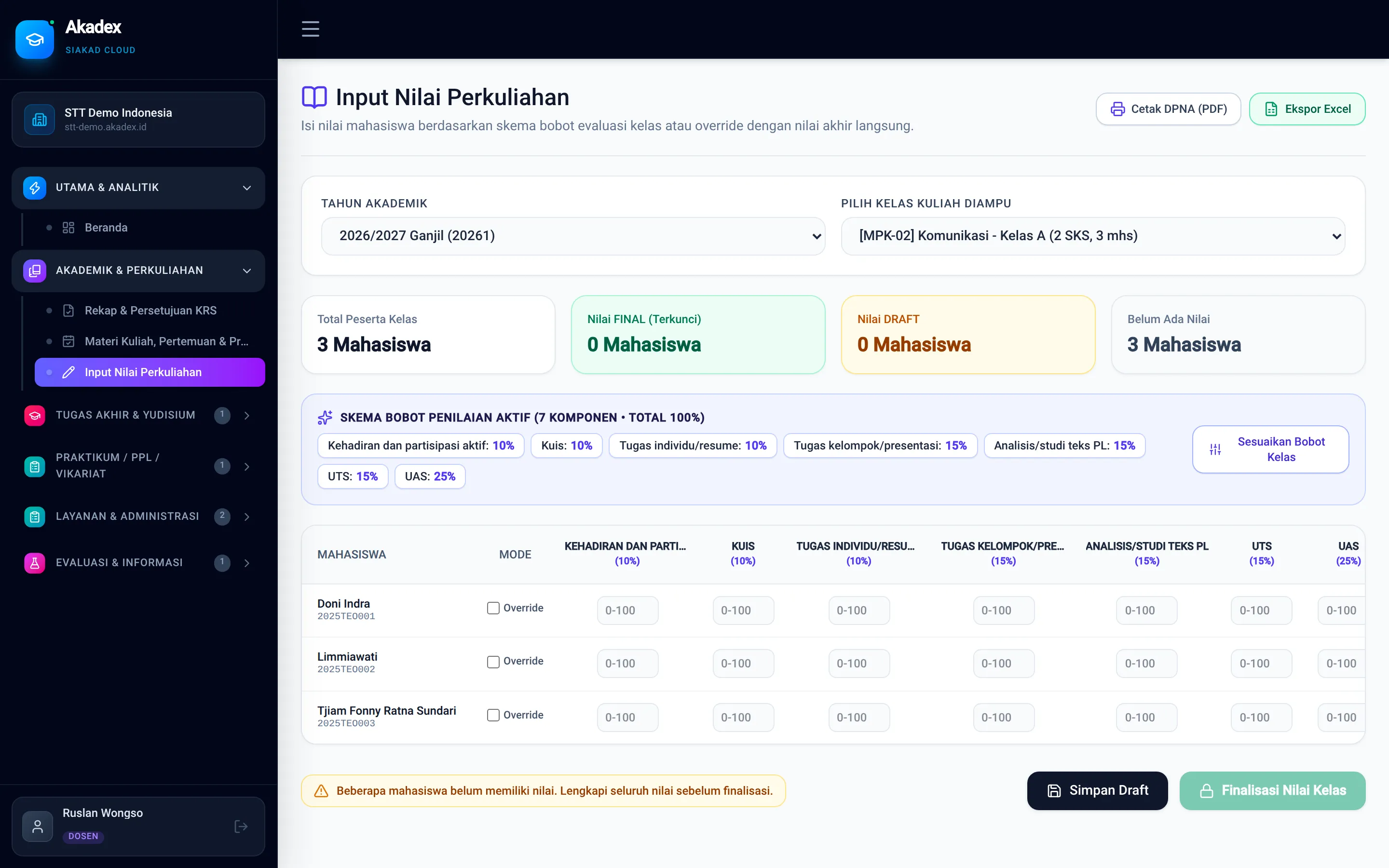 Gambar: Halaman Input Nilai Perkuliahan, Konversi Nilai Huruf Otomatis, dan Tombol Cetak DPNA.
1. Penjelasan Setiap Field pada Modul Input Nilai
| Nama Field / Kolom | Tipe Input | Status | Penjelasan & Aturan Validasi |
|---|---|---|---|
| Pilih Kelas Perkuliahan | Dropdown | Wajib | Memilih kelas mata kuliah yang diampu dosen untuk pengisian nilai. |
| Komponen Penilaian & Bobot (%) | Angka (0 – 100%) | Wajib | Persentase bobot masing-masing komponen (misal: Kehadiran 10%, Tugas 20%, UTS 30%, UAS 40%). Total seluruh komponen wajib berjumlah tepat 100%. |
| Nilai Tugas / Kuis | Angka (0 – 100) | Wajib | Skor rata-rata tugas mandiri/terstruktur mahasiswa dalam skala 0.00 hingga 100.00. |
| Nilai UTS | Angka (0 – 100) | Wajib | Skor Ujian Tengah Semester mahasiswa (0.00 – 100.00). |
| Nilai UAS | Angka (0 – 100) | Wajib | Skor Ujian Akhir Semester mahasiswa (0.00 – 100.00). |
| Nilai Akhir (Angka) | Kalkulasi Otomatis | Otomatis | Hasil perhitungan berbobot: $\sum (\text{Nilai Komponen} \times \text{Bobot Komponen})$. |
| Nilai Huruf & Bobot Indeks | Kalkulasi Otomatis | Otomatis | Konversi otomatis berdasarkan skala nilai kampus (contoh: A = 4.00, B+ = 3.50, B = 3.00, C+ = 2.50, C = 2.00, D = 1.00, E = 0.00). |
| Status Kelulusan MK | Badge Otomatis | Otomatis | Menandai apakah nilai huruf memenuhi batas minimal kelulusan mata kuliah (LULUS atau TIDAK LULUS). |
| Catatan Dosen | Teks | Opsional | Keterangan evaluasi akademik untuk mahasiswa bersangkutan. |
Status Penguncian (DRAFT / FINAL) | Status Kelas | Otomatis | Nilai berstatus DRAFT masih dapat diubah; nilai berstatus FINAL sudah dikunci dan resmi terbit di KHS serta Matriks SKS KHS. |
2. Langkah-Langkah Menginput, Memfinalisasi, & Mencetak DPNA
- Buka menu Perkuliahan > Input Nilai Perkuliahan (
/dosen/nilai). - Pilih Kelas Mata Kuliah pada dropdown kelas.
- (Opsional) Klik Atur Komponen & Bobot apabila Anda ingin menyesuaikan persentase Tugas, UTS, dan UAS (pastikan totalnya 100%).
- Masukkan nilai angka (
0–100) pada kolom masing-masing mahasiswa. Sistem secara instan menghitung Nilai Akhir, Nilai Huruf, dan Indeks Mutu. - Klik tombol Simpan Draft Nilai untuk menyimpan progres sementara.
- Jika seluruh nilai sudah diperiksa dan siap dipublikasikan ke KHS mahasiswa, klik tombol Finalisasi & Kunci Nilai (
FINAL). - Untuk mengunduh dokumen arsip resmi, klik tombol Cetak DPNA (PDF) atau Ekspor DPNA (Excel).