Mode Terang / Gelap
Materi Kuliah, Pertemuan & Presensi (Dosen)
Peran (Role): DOSEN, ADMIN_AKADEMIK
Rute Halaman: /dosen/absensi
Tujuan: Mengunggah Rencana Pembelajaran Semester (RPS), membuka sesi pertemuan kuliah (Pertemuan 1 s/d 16), membagikan berkas materi ajar per sesi, mencatat Berita Acara Perkuliahan (BAP), serta merekam kehadiran mahasiswa.
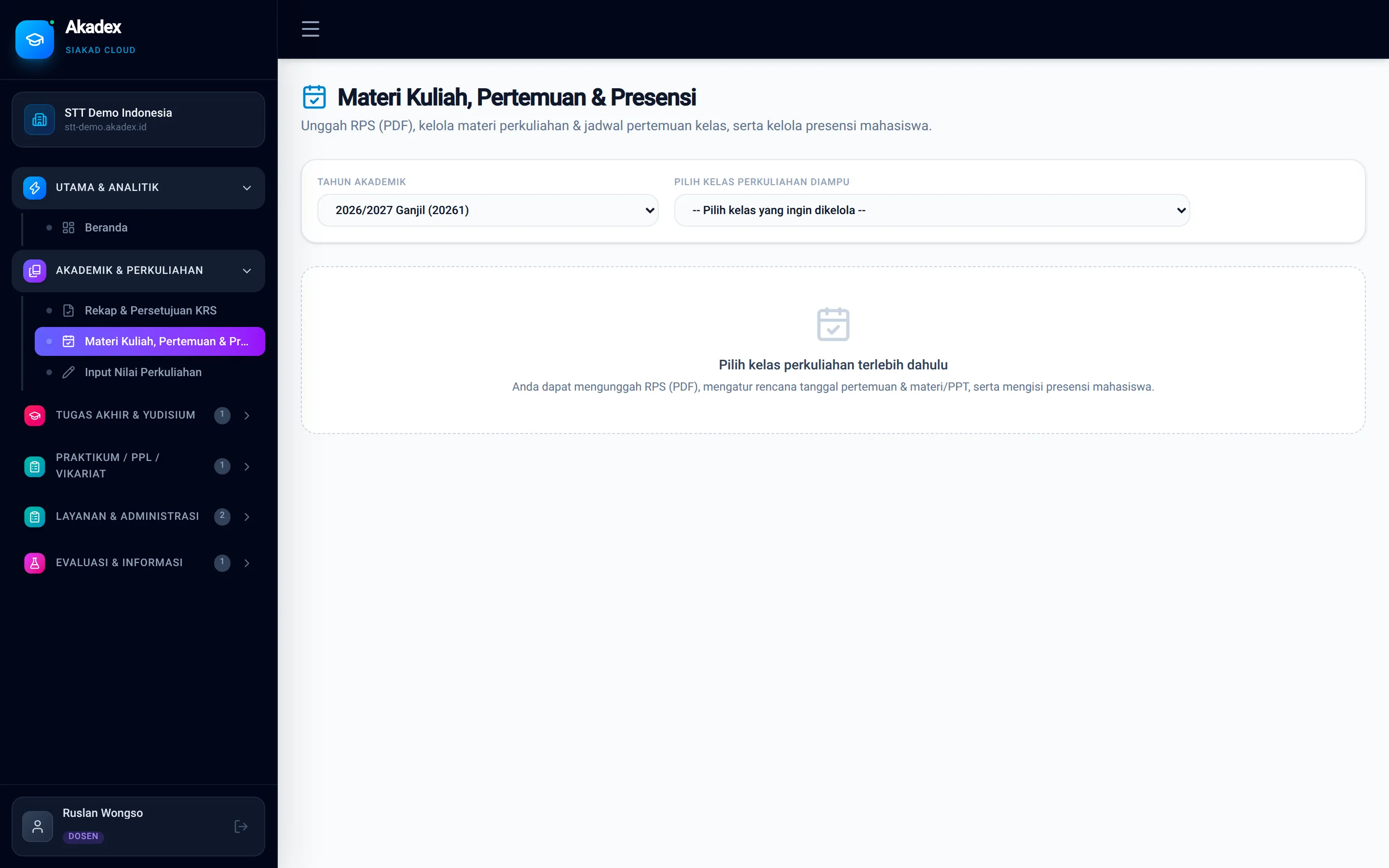 Gambar: Halaman Pengelolaan RPS, Jurnal Pertemuan, dan Input Presensi Kelas.
1. Penjelasan Setiap Field pada Modul Pertemuan & Presensi
A. Panel Pemilihan Kelas & Dokumen RPS
| Nama Field / Tombol | Tipe Input | Status | Penjelasan & Aturan Validasi |
|---|---|---|---|
| Pilih Kelas Perkuliahan | Dropdown | Wajib | Daftar kelas yang diampu dosen pada semester aktif (menampilkan Kode MK, Nama Mata Kuliah, Nama Kelas/Rombel, dan SKS). |
| Unggah File RPS | File Upload (.pdf, .docx) | Opsional | Mengunggah dokumen Rencana Pembelajaran Semester resmi agar dapat diunduh langsung oleh mahasiswa peserta kelas. |
B. Formulir Buat / Edit Sesi Pertemuan (Jurnal Kuliah)
| Nama Field | Tipe Input | Status | Penjelasan & Aturan Validasi |
|---|---|---|---|
| Pertemuan Ke- | Angka (1 – 16) | Wajib | Nomor urut sesi perkuliahan (contoh: Pertemuan 1, Pertemuan 8 untuk UTS, Pertemuan 16 untuk UAS). |
| Tanggal Pertemuan | Tanggal (Date) | Wajib | Tanggal pelaksanaan tatap muka atau kuliah daring. |
| Topik / Pokok Bahasan | Teks | Wajib | Judul materi yang diajarkan pada pertemuan tersebut (contoh: Pengantar Hermeneutika Alkitabiah). |
| Deskripsi / Sub-Pokok Bahasan | Teks Area | Opsional | Catatan detail jalannya perkuliahan, metode diskusi, atau penugasan yang diberikan. |
| Lampiran Materi Pertemuan | File Upload / URL | Opsional | Berkas slide presentasi (.pdf, .pptx) atau tautan materi untuk pertemuan tersebut. |
C. Tabel Presensi Mahasiswa per Pertemuan
| Kolom / Pilihan Status | Kode | Bobot Kehadiran | Penjelasan |
|---|---|---|---|
| Hadir | HADIR | Dihitung 100% Hadir | Mahasiswa mengikuti perkuliahan secara penuh. |
| Izin | IZIN | Tercatat Izin | Mahasiswa berhalangan hadir dengan pemberitahuan/surat izin resmi. |
| Sakit | SAKIT | Tercatat Sakit | Mahasiswa berhalangan hadir karena sakit (disertai surat keterangan dokter/asrama). |
| Alpa (Tanpa Keterangan) | ALPA | Dihitung Tidak Hadir | Mahasiswa tidak hadir tanpa keterangan. Mempengaruhi persentase syarat minimal mengikuti UAS (75%). |
| Catatan Kehadiran | Teks | Opsional | Keterangan tambahan per mahasiswa (misal: "Terlambat 15 menit" atau "Izin pelayanan kampus"). |
2. Langkah-Langkah Membuka Pertemuan & Mengisi Presensi
- Buka menu Perkuliahan > Materi Kuliah, Pertemuan & Presensi (
/dosen/absensi). - Pilih Kelas Perkuliahan yang akan diajar pada dropdown di bagian atas.
- Klik tombol + Buat Pertemuan Baru, lalu isi Pertemuan Ke-, Tanggal, Topik Bahasan, dan lampirkan file materi kuliah bila ada.
- Setelah sesi pertemuan terbuat, daftar seluruh mahasiswa peserta kelas (yang KRS-nya berstatus
APPROVED) akan tampil dengan status bawaan Hadir. - Ubah status pada mahasiswa yang berhalangan menjadi
IZIN,SAKIT, atauALPA. - Klik tombol Simpan Presensi. Data kehadiran dan materi ajar seketika dapat dilihat oleh mahasiswa di menu Presensi & Materi Kuliah (
/mahasiswa/absensi).