Mode Terang / Gelap
Masuk & Keluar Aplikasi (Login Multi-Role)
Peran (Role): Seluruh Pengguna (ADMIN_AKADEMIK, ADMIN_KEUANGAN, DOSEN, MAHASISWA, PIMPINAN, SUPER_ADMIN)
Rute Halaman: /login
Tujuan: Melakukan autentikasi masuk ke dalam skema kampus (tenant) yang sesuai dan mengarahkan pengguna langsung ke halaman Beranda masing-masing peran.
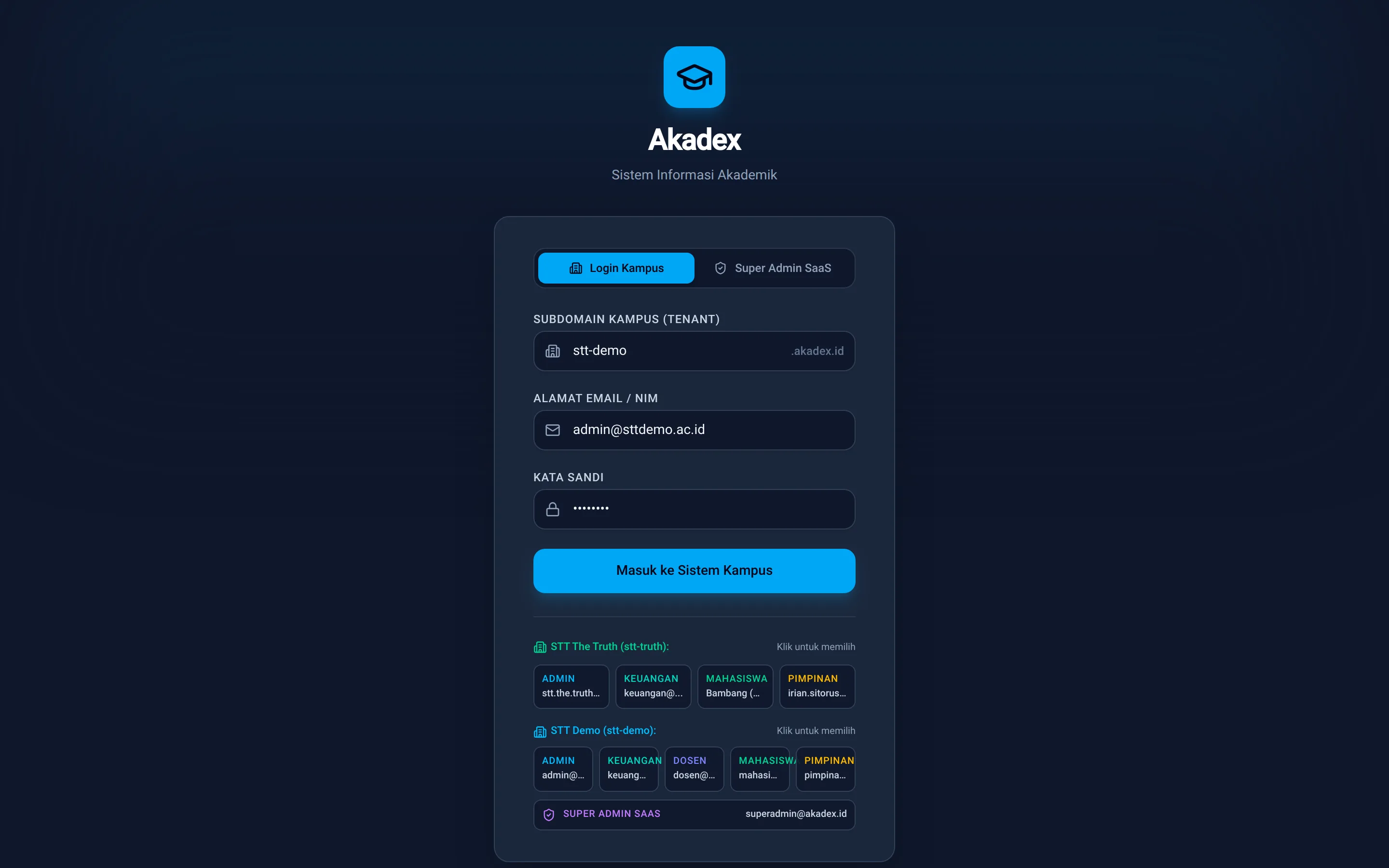 Gambar: Halaman Login Multi-Tenant & Multi-Role Akadex.
1. Penjelasan Setiap Field pada Halaman Login (/login)
| Nama Field / Tab | Tipe Input | Status | Penjelasan & Aturan Validasi |
|---|---|---|---|
Tab Login Kampus vs Super Admin SaaS | Tab Mode Login | Wajib | • Login Kampus (TENANT): Digunakan oleh seluruh pengguna perguruan tinggi (Admin Akademik, Admin Keuangan, Dosen, Mahasiswa, Pimpinan).• Super Admin SaaS ( SUPER_ADMIN): Khusus pengelola platform global multi-tenant Akadex. |
| Subdomain Kampus (Tenant) | Teks (slug) | Wajib (Mode Kampus) | Kode subdomain unik institusi Anda tanpa .akadex.id (contoh: stt-truth atau stt-demo). Menentukan skema pangkalan data kampus yang diakses. |
| Alamat Email / NIM | Teks / Email | Wajib | • Untuk Admin, Dosen, & Pimpinan: Masukkan alamat email terdaftar. • Untuk Mahasiswa: Dapat memasukkan Alamat Email maupun NIM (Nomor Induk Mahasiswa). |
Kata Sandi (Password) | Password | Wajib | Kata sandi akun pengguna. Bagi akun hasil Import Excel: • Dosen: Default menggunakan NIP $\rightarrow$ NIDN $\rightarrow$ dosen123.• Mahasiswa: Default menggunakan Tanggal Lahir DDMMYYYY (contoh: 01061976) $\rightarrow$ NIM $\rightarrow$ mhs123. |
Tombol Masuk ke Sistem Kampus | Tombol Submit | - | Memvalidasi kredensial, menerbitkan JSON Web Token (JWT) beserta header X-Tenant-ID, dan langsung mengarahkan pengguna ke Beranda sesuai perannya. |
2. Alur Pengarahan Beranda Otomatis Setelah Login Sukses
Begitu tombol Masuk ditekan dan autentikasi dinyatakan berhasil:
ADMIN_AKADEMIK,ADMIN_KEUANGAN,DOSEN,MAHASISWA,PIMPINAN$\rightarrow$ Langsung diarahkan ke/dashboard(menampilkan kartu beranda spesifik sesuai role masing-masing).SUPER_ADMIN$\rightarrow$ Langsung diarahkan ke/super-admin/tenants(Beranda Manajemen Multi-Tenant).
3. Cara Keluar dari Sistem (Logout)
- Lihat bagian pojok kiri bawah pada bilah navigasi samping (Sidebar).
- Klik tombol Keluar (Logout) berwarna merah di samping nama profil dan badge peran Anda.
- Sesi token autentikasi di peramban akan dihapus sepenuhnya dan Anda dikembalikan ke halaman
/login.