Mode Terang / Gelap
Mengenal Tampilan & Navigasi Antarmuka
Tujuan: Memahami tata letak antarmuka (User Interface) Akadex agar dapat berpindah antar-modul, membaca notifikasi, dan menggunakan fitur pencarian/filter dengan cepat.
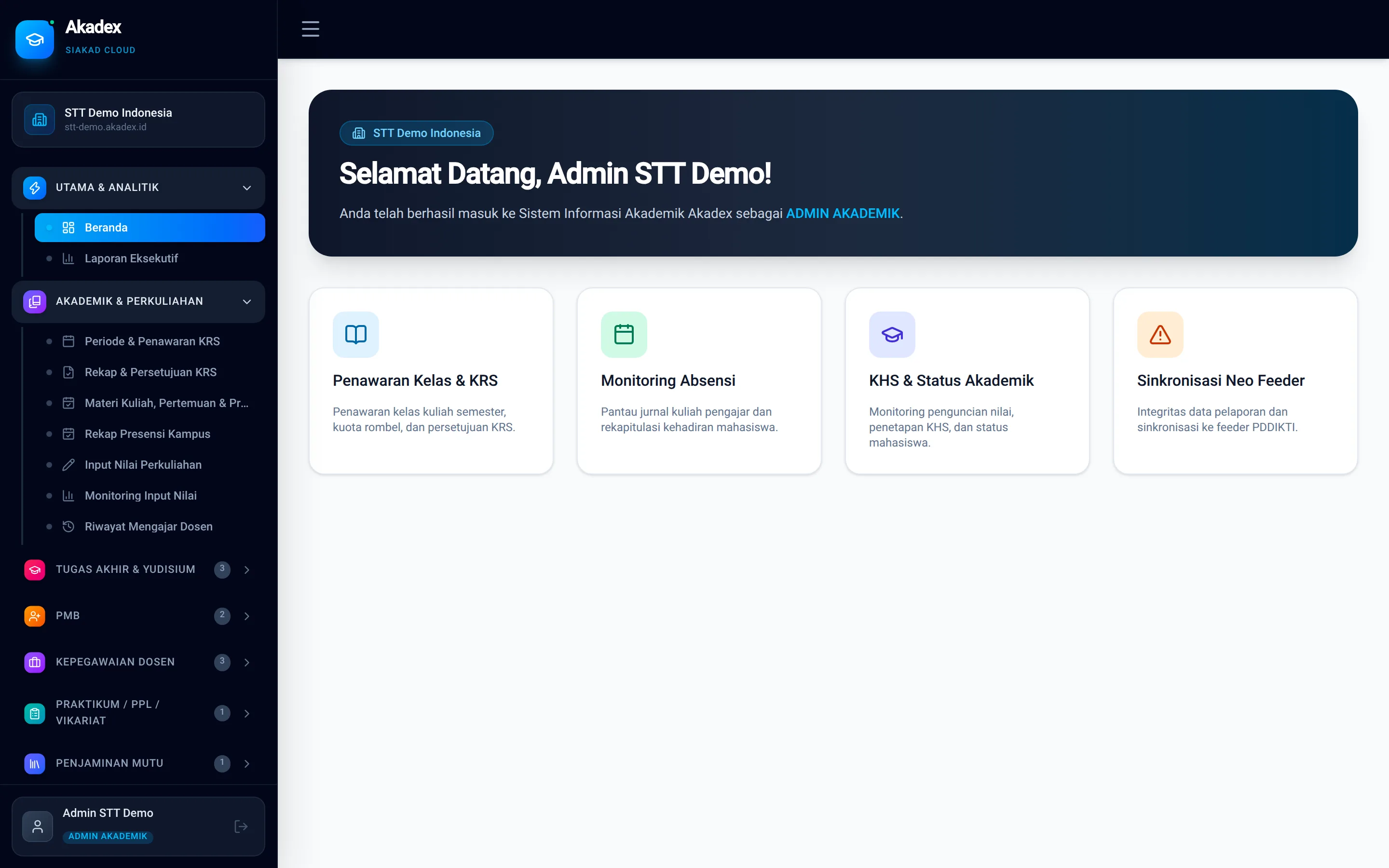 Gambar: Struktur Tata Letak Antarmuka Akadex (Sidebar Berkelompok, Header, dan Area Kerja).
1. Komponen Utama Antarmuka Akadex
| Komponen Antarmuka | Lokasi | Penjelasan & Fungsi |
|---|---|---|
| 1. Bilah Navigasi Samping (Collapsible Sidebar) | Sisi Kiri Layar | Menampilkan grup menu sesuai hak akses role yang sedang login (Utama, Keuangan, Perkuliahan, Tugas Akhir, PMB, Kepegawaian, Praktikum, Akreditasi, Layanan, Evaluasi, Data Master, Feeder, Pengaturan). Dilengkapi scrollbar vertikal kontras tinggi agar mudah digulir pada layar laptop maupun desktop. |
| 2. Badge Jumlah Sub-Menu & Akordion Grup | Di Dalam Sidebar | Setiap grup kategori menu dapat dibuka-tutup (expand/collapse). Saat tertutup, muncul angka badge jumlah menu di dalamnya. |
| 3. Kartu Identitas & Badge Role Pengguna | Bagian Bawah Sidebar | Menampilkan nama lengkap pengguna yang sedang aktif, badge warna peran (Admin Akademik, Admin Keuangan, Dosen, Mahasiswa, Pimpinan), serta tombol Keluar (Logout). |
| 4. Lonceng Notifikasi (In-App Notification) | Pojok Kanan Atas | Menampilkan pengumuman kampus terbaru atau pemberitahuan aktivitas akademik (seperti persetujuan KRS atau verifikasi pembayaran). |
| 5. Area Kerja Utama (Main Content Workspace) | Tengah – Kanan | Menampilkan kartu ringkasan KPI, toolbar filter pencarian, tabel data ber-paginasi, atau formulir modal input. |