Mode Terang / Gelap
Pengisian Kartu Rencana Studi (KRS Online)
Peran (Role): MAHASISWA
Rute Halaman: /krs/pengisian
Tujuan: Memilih mata kuliah dan jadwal kelas perkuliahan untuk semester berjalan sesuai struktur kurikulum dan batas kuota SKS, lalu mengajukannya kepada Dosen Pembimbing Akademik (Dosen PA).
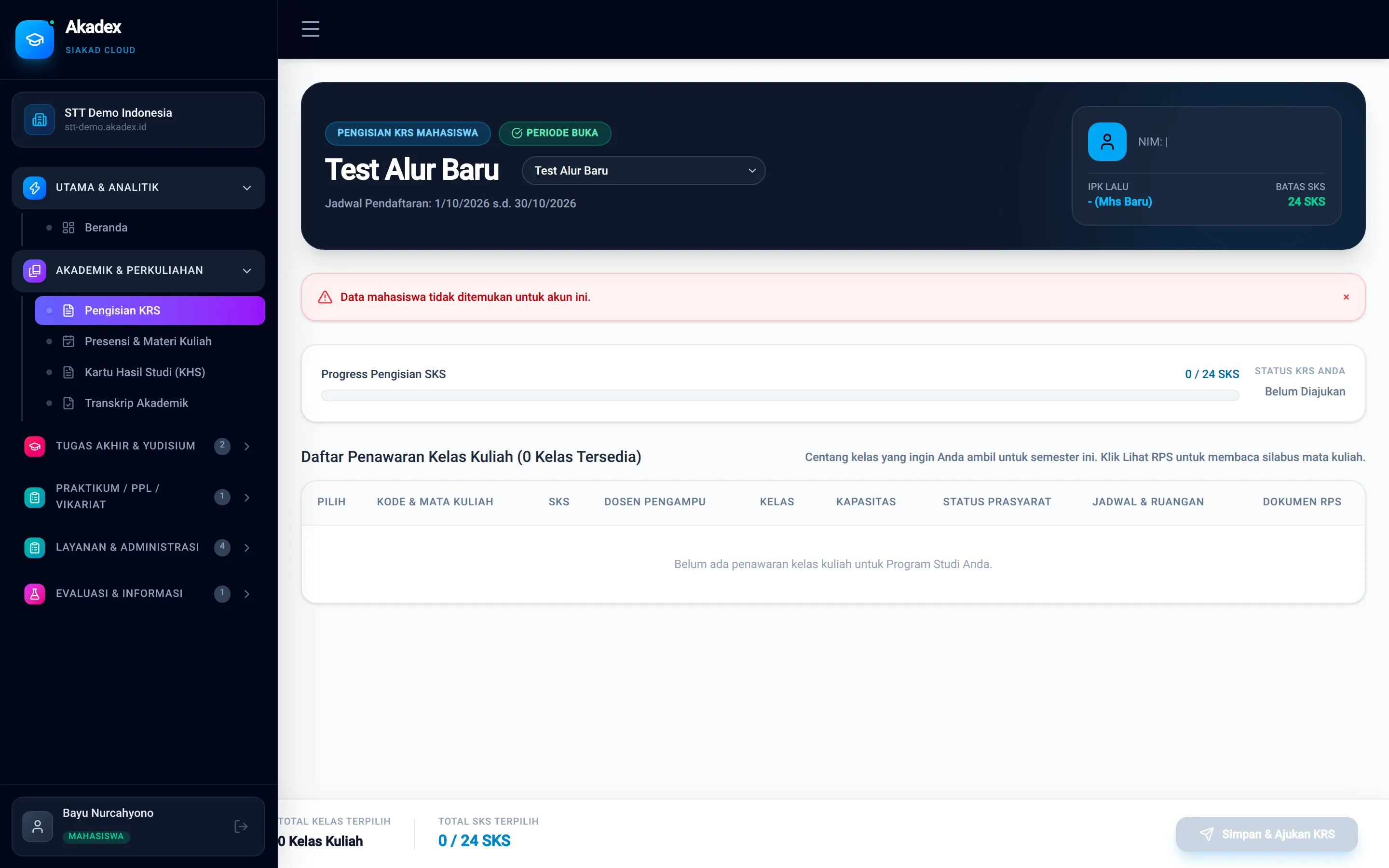 Gambar: Halaman Pengisian KRS Online Mahasiswa.
1. Penjelasan Setiap Field, Indikator, dan Kolom pada Halaman KRS
| Nama Field / Elemen | Tipe / Letak | Penjelasan & Aturan Validasi |
|---|---|---|
| Status Periode KRS | Banner Informasi | Menampilkan nama periode KRS aktif, rentang tanggal buka–tutup pengisian, dan status pengajuan mahasiswa saat ini (DRAFT, SUBMITTED, APPROVED, atau REJECTED). |
| Total SKS Diambil vs Batas Maksimal SKS | Indikator Kuota | Menampilkan jumlah SKS yang sudah dipilih dibandingkan dengan batas kuota maksimal per semester (umumnya 24 SKS). Sistem menolak penambahan kelas jika melebihi batas kuota SKS. |
| Dosen Pembimbing Akademik (PA) | Informasi Header | Nama Dosen Wali yang berwenang memeriksa dan menyetujui KRS Anda. |
| Filter Semester Kurikulum | Dropdown / Tab | Menyaring penawaran kelas berdasarkan rekomendasi paket semester kurikulum (Semester 1 s/d 8). |
| Kode & Nama Mata Kuliah | Kolom Tabel Penawaran | Kode resmi mata kuliah, nama mata kuliah, dan bobot SKS-nya. |
| Nama Kelas & Dosen Pengampu | Kolom Tabel Penawaran | Kode rombongan belajar (misal: Kelas A) beserta nama dosen pengajarnya. |
| Jadwal & Ruangan | Kolom Tabel Penawaran | Hari, jam mulai–selesai, dan ruang kuliah. Sistem secara otomatis mendeteksi apabila terjadi Bentrok Jadwal antar dua kelas di hari dan jam yang sama. |
| Sisa Kuota Kelas | Kolom Angka (Terisi / Kuota) | Jumlah kursi yang sudah terisi dibanding kapasitas maksimal kelas. Kelas yang sudah penuh tidak dapat dipilih. |
Tombol + Ambil Kelas / Hapus | Tombol Aksi | Menambahkan kelas ke dalam draf KRS atau membatalkan pilihan kelas selama status KRS masih DRAFT atau REJECTED. |
Tombol Ajukan KRS ke Dosen PA | Tombol Submit Utama | Mengirimkan daftar pilihan kelas ke Dosen PA dan mengubah status KRS menjadi SUBMITTED. |
2. Langkah-Langkah Mengisi & Mengajukan KRS
- Buka menu Perkuliahan > Pengisian KRS (
/krs/pengisian). - Pastikan tagihan SPP/daftar ulang semester berjalan telah lunas apabila kampus memberlakukan syarat Wajib Lunas SPP Sebelum KRS.
- Pilih kelas mata kuliah yang ditawarkan dengan mengeklik tombol + Ambil Kelas.
- Periksa tabel Daftar Mata Kuliah Terpilih di bagian bawah/samping untuk memastikan total SKS sudah sesuai dan tidak ada jadwal yang bentrok.
- Klik tombol Ajukan KRS ke Dosen PA.
- Pantau status KRS Anda hingga berubah menjadi
APPROVED(Disetujui). Setelah disetujui, Anda dapat mencetak lembar KRS resmi di menu Layanan Dokumen (/mahasiswa/cetak).