Mode Terang / Gelap
Cetak Dokumen Resmi & Pengaturan Kop Surat
Peran (Role): ADMIN_AKADEMIK, DOSEN, PIMPINAN
Rute Halaman:
- Pusat Cetak Dokumen Resmi:
/admin/cetak - Pengaturan Kop & Pejabat Tanda Tangan:
/admin/cetak/pengaturan
Tujuan: Mengatur tata letak Kop Surat Resmi Kampus (mode gambar Full Banner atau mode Logo + Teks), menetapkan pejabat penandatangan dokumen (Ketua/Rektor, Wakil Ketua Akademik, Kaprodi), serta mencetak dokumen akademik mahasiswa secara terpusat.
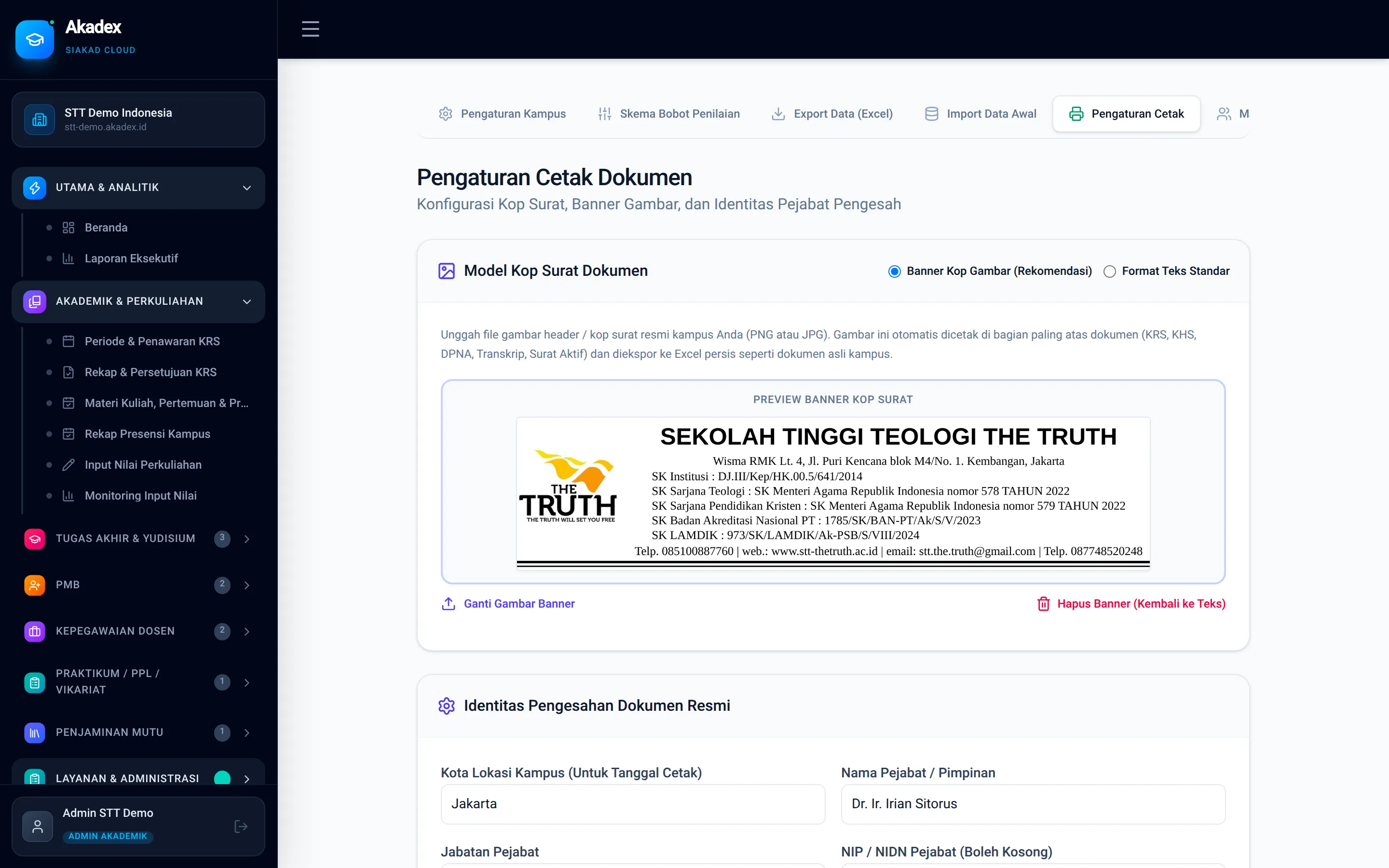 Gambar 1: Halaman Pengaturan Kop Surat & Pejabat Penandatangan (
/admin/cetak/pengaturan).
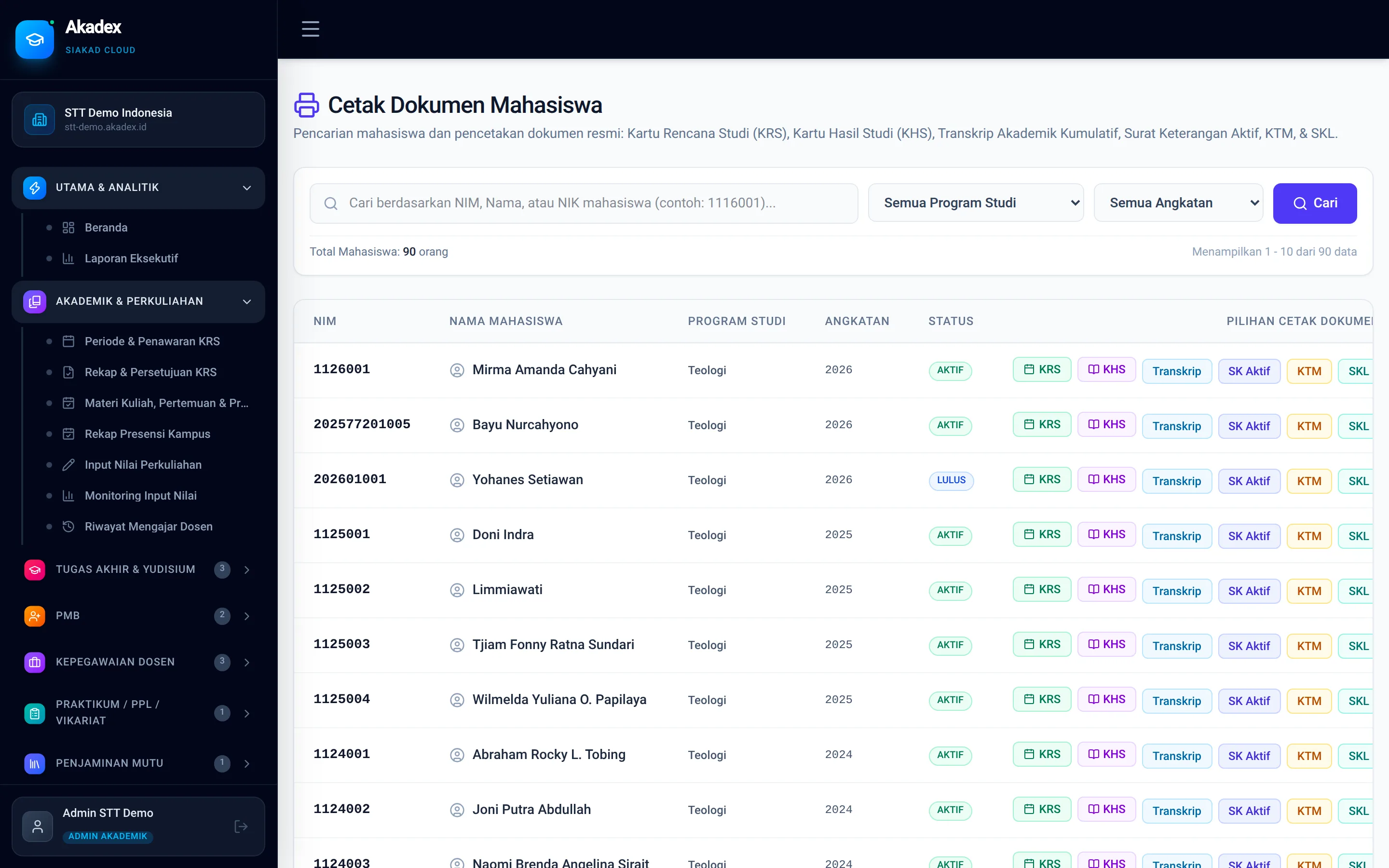 Gambar 2: Halaman Pusat Cetak Dokumen Resmi Mahasiswa (
/admin/cetak).
1. Penjelasan Setiap Field: Pengaturan Kop Surat & Pejabat (/admin/cetak/pengaturan)
| Nama Field | Tipe Input | Status | Penjelasan & Aturan Validasi |
|---|---|---|---|
Mode Kop Surat (TEKS_LOGO vs BANNER) | Pilihan Radio / Toggle | Wajib | • TEKS_LOGO: Menampilkan logo kampus di kiri beserta teks Nama Yayasan, Nama Perguruan Tinggi, Alamat, dan Kontak secara dinamis.• BANNER: Menggunakan 1 gambar banner kop surat utuh (letterhead image) selebar halaman A4. |
| Unggah Logo Kampus / Gambar Banner Kop | File Upload (.png, .jpg) | Opsional / Wajib | File gambar beresolusi tajam yang akan disematkan di bagian atas seluruh dokumen PDF (KRS, KHS, Transkrip, Surat Aktif, Kwitansi, Surat Bebas Tanggungan). |
| Nama Yayasan / Badan Penyelenggara | Teks | Opsional | Baris teks pertama di atas nama perguruan tinggi pada kop surat mode teks. |
| Nama Resmi Perguruan Tinggi | Teks | Wajib | Baris judul utama kop surat (contoh: SEKOLAH TINGGI TEOLOGI THE TRUTH). |
| Alamat Lengkap, Kota, Telepon & Website | Teks | Wajib | Informasi alamat kampus dan kota tempat penetapan tanda tangan dokumen (contoh: Medan atau Jakarta). |
| Nama & NIDN Pejabat Penandatangan (Ketua / Waket I) | Teks | Wajib | Nama lengkap beserta gelar dan NIDN/NIP pejabat yang tercetak pada blok tanda tangan KHS, Transkrip, dan Surat Keterangan. |
| Jabatan Penandatangan | Teks | Wajib | Jabatan resmi pejabat (contoh: Wakil Ketua I Bidang Akademik). |