Mode Terang / Gelap
Panduan Super Admin SaaS (Manajemen Multi-Tenant)
Peran (Role): SUPER_ADMIN
Rute Halaman: /super-admin/tenants
Tujuan: Mengelola seluruh perguruan tinggi penyewa (tenant) di dalam infrastruktur Cloud SaaS Akadex, mencakup pendaftaran kampus baru (provisioning schema database terisolasi), perubahan paket langganan, pembatasan kuota mahasiswa, hingga penangguhan (suspend) akses tenant.
 Gambar: Halaman Beranda Super Admin SaaS — Manajemen Multi-Tenant Kampus.
1. Kartu Metrik Ringkasan Platform
Pada bagian atas halaman, Super Admin dapat memantau kesehatan platform SaaS secara keseluruhan:
| Nama Metrik | Penjelasan |
|---|---|
| Total Tenant Terdaftar | Jumlah seluruh institusi perguruan tinggi yang telah memiliki skema database di platform Akadex. |
| Tenant Aktif | Jumlah kampus dengan status langganan AKTIF yang dapat diakses oleh sivitas akademikanya. |
| Tenant Ditangguhkan / Trial | Jumlah kampus yang sedang dalam masa uji coba (Trial) atau dinonaktifkan sementara (Suspended). |
2. Penjelasan Setiap Field: Formulir Tambah & Edit Tenant Kampus
Ketika Anda menekan tombol + Tambah Tenant Baru, sistem menampilkan formulir pendaftaran perguruan tinggi beserta pembuatan akun Admin Akademik perdana:
| Nama Field | Tipe Input | Status | Penjelasan & Aturan Validasi |
|---|---|---|---|
| Nama Perguruan Tinggi | Teks | Wajib | Nama resmi institusi kampus (contoh: Sekolah Tinggi Teologi The Truth). Ditampilkan pada header aplikasi dan kop cetak dokumen. |
| Subdomain Tenant | Teks (slug) | Wajib | Kode unik identifikasi kampus tanpa spasi, huruf kecil dan tanda hubung (contoh: stt-truth, stt-demo). Digunakan saat login pada kolom Subdomain Kampus dan membentuk skema database tenant_<subdomain>. Tidak dapat diubah setelah dibuat. |
| Kode Perguruan Tinggi (PDDIKTI) | Teks (6 Digit) | Opsional | Kode resmi 6 digit PT di Kemdiktisaintek / Kemenag. Digunakan sebagai parameter id_sp saat ekspor payload JSON Neo Feeder. |
| Paket Langganan | Dropdown | Wajib | Pilihan paket layanan SaaS: STARTER, PRO, atau ENTERPRISE. Menentukan kapasitas kuota dan fitur modul lanjutan. |
| Batas Kuota Mahasiswa | Angka (Number) | Wajib | Jumlah maksimum mahasiswa aktif yang diizinkan pada tenant tersebut (contoh: 500, 2000, 10000). |
| Status Tenant | Dropdown | Wajib | Status operasional kampus: AKTIF (dapat diakses penuh), TRIAL (masa evaluasi), atau SUSPENDED (akses login seluruh pengguna kampus diblokir sementara). |
| Nama Admin Akademik Pertama | Teks | Wajib (Saat Buat) | Nama lengkap administrator utama kampus yang akan menerima akses pengelolaan perdana. |
| Email Admin Akademik | Wajib (Saat Buat) | Alamat email login untuk akun ADMIN_AKADEMIK pertama di tenant tersebut. | |
| Kata Sandi Awal Admin | Password | Wajib (Saat Buat) | Kata sandi awal minimal 6 karakter untuk akun Admin Akademik perdana. |
3. Penjelasan Kolom Tabel Daftar Tenant
| Kolom Tabel | Penjelasan |
|---|---|
| Institusi / Kampus | Menampilkan nama perguruan tinggi beserta kode PT dan waktu pendaftaran. |
| Subdomain | Identifier unik tenant (misal: stt-demo.akadex.id) yang digunakan pengguna saat masuk di halaman Login. |
| Paket & Kuota | Informasi tier langganan dan perbandingan jumlah mahasiswa terdaftar terhadap batas kuota maksimum. |
| Status | Badge indikator status aktif (AKTIF berwarna hijau, SUSPENDED berwarna merah). |
| Aksi | Tombol untuk mengubah konfigurasi kuota/paket, mengaktifkan/menangguhkan akses kampus, atau mereset kredensial admin kampus. |
4. Langkah Operasional Super Admin
A. Mendaftarkan Perguruan Tinggi Baru (Provisioning)
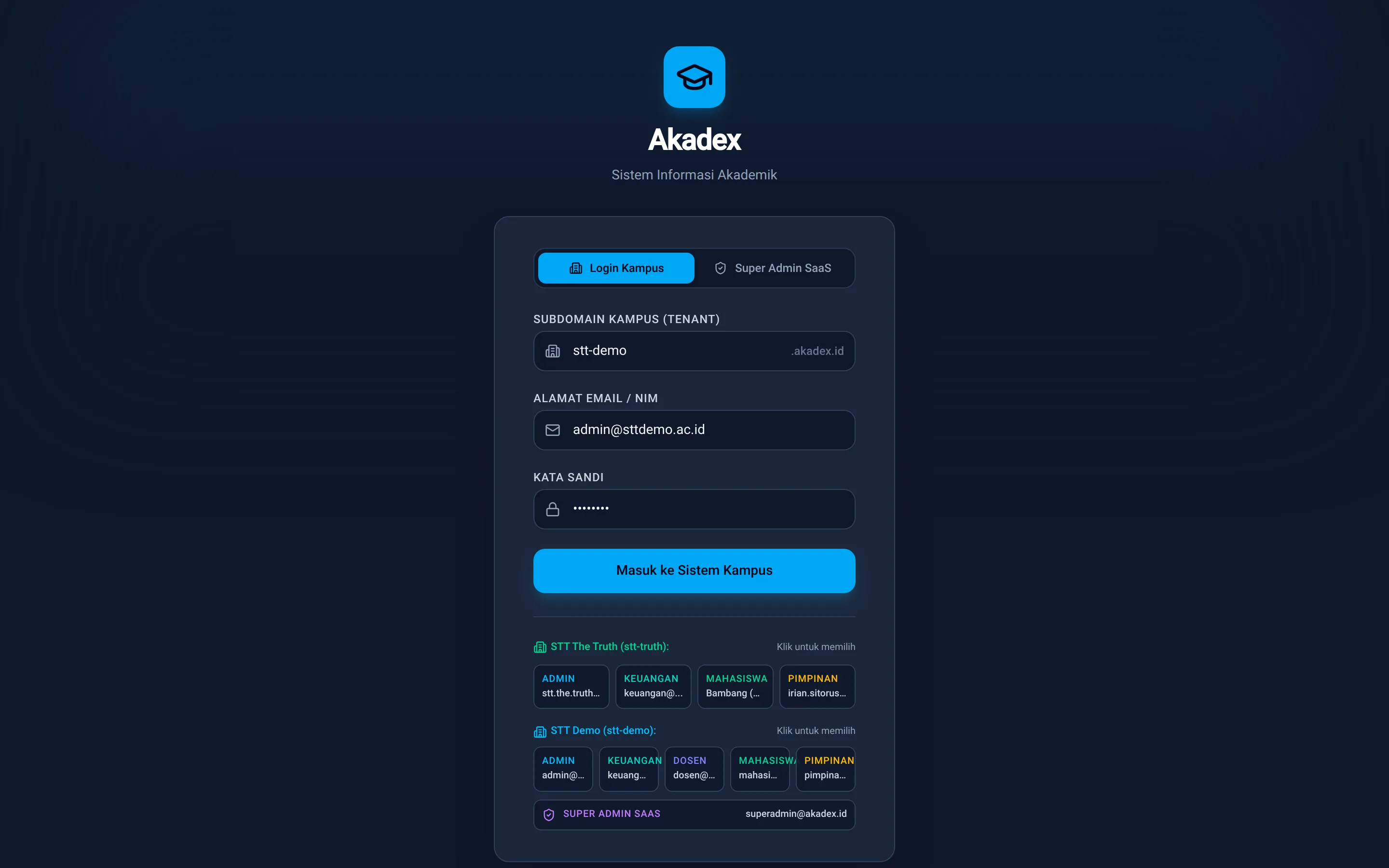
- Masuk ke halaman
/login, pilih tab Super Admin SaaS, lalu masuk dengan akun Super Admin. - Pada halaman Manajemen Tenant, klik tombol + Tambah Tenant Baru.
- Isi Nama Perguruan Tinggi, Subdomain (pastikan unik dan hanya terdiri dari huruf kecil/angka/strip), Paket, serta Email & Password Admin Pertama.
- Klik Simpan & Buat Tenant.
- Sistem secara otomatis melakukan:
- Pembuatan skema PostgreSQL terisolasi (
tenant_<subdomain>). - Migrasi seluruh tabel operasional (Mahasiswa, Dosen, KRS, Nilai, Keuangan, PMB, Yudisium, dll.).
- Pembuatan akun
ADMIN_AKADEMIKperdana agar kampus langsung siap beroperasi.
- Pembuatan skema PostgreSQL terisolasi (
B. Menangguhkan (Suspend) atau Mengaktifkan Kembali Kampus
- Cari nama perguruan tinggi pada tabel daftar tenant.
- Klik tombol Ubah Status / Suspend pada kolom Aksi.
- Saat status tenant menjadi
SUSPENDED, seluruh pengguna di bawah subdomain tersebut tidak dapat login hingga status dikembalikan menjadiAKTIF.