Mode Terang / Gelap
Tagihan SPP, Tarif SKS & Skema Kasir
Peran (Role): ADMIN_KEUANGAN, PIMPINAN
Rute Halaman: /admin/keuangan
Tujuan: Mengatur struktur biaya perkuliahan per program studi dan angkatan (biaya tetap, tarif per SKS, denda keterlambatan) serta menerbitkan (generate) tagihan SPP mahasiswa secara individual maupun massal.
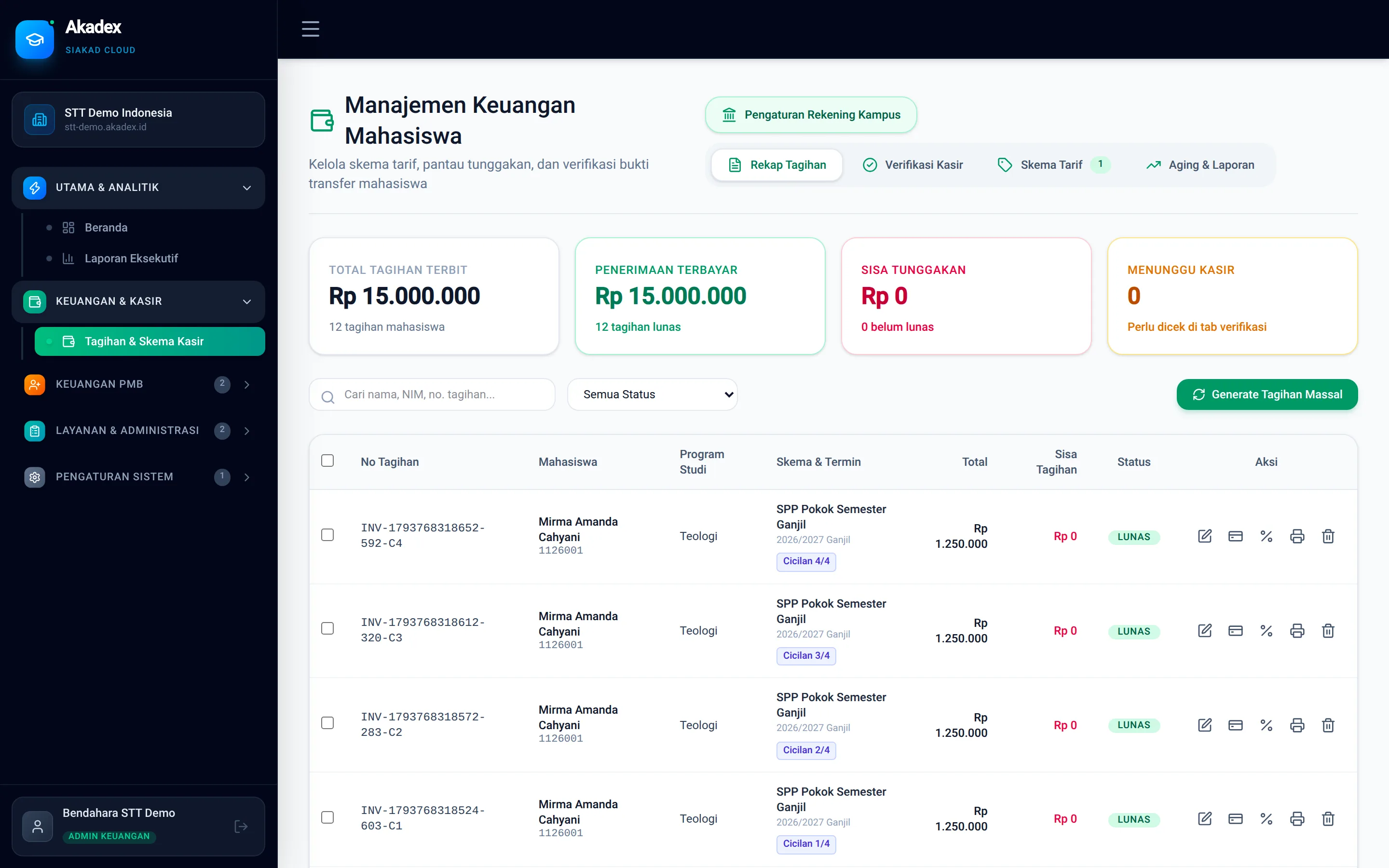 Gambar: Halaman Manajemen Keuangan — Daftar Tagihan Mahasiswa, Skema Tarif, dan Kasir.
1. Kartu Ringkasan Keuangan (KPI Cards)
Di bagian atas halaman /admin/keuangan, terdapat ringkasan metrik finansial kampus secara real-time:
| Nama Kartu Metrik | Penjelasan |
|---|---|
| Total Tagihan Diterbitkan | Akumulasi nilai rupiah seluruh invoice/tagihan SPP yang telah dibuat pada periode yang dipilih. |
| Total Terbayar (Kas Masuk) | Akumulasi pembayaran mahasiswa yang sudah diverifikasi dan berstatus LUNAS. |
| Total Piutang (Belum Lunas) | Selisih tagihan yang masih berstatus BELUM_BAYAR, MENUNGGU_VERIFIKASI, atau CICILAN. |
| Menunggu Verifikasi Kasir | Jumlah bukti transfer mahasiswa yang baru diunggah dan membutuhkan pengecekan Admin Keuangan. |
2. Penjelasan Setiap Field: Skema Tarif Biaya Kuliah
Pada tab Skema Tarif SKS & SPP, Anda dapat menambahkan aturan tarif baru melalui tombol + Buat Skema Tarif:
| Nama Field | Tipe Input | Status | Penjelasan & Aturan Validasi |
|---|---|---|---|
| Nama Skema Tarif | Teks | Wajib | Label identifikasi skema tarif (contoh: Tarif Reguler S1 Teologi Angkatan 2026). |
| Program Studi | Dropdown | Wajib | Program studi yang dikenakan skema tarif tersebut (misal: Teologi atau Pendidikan Agama Kristen). |
| Tahun Angkatan | Angka (YYYY) | Wajib | Tahun masuk mahasiswa yang berlaku untuk tarif ini (contoh: 2026). |
| Biaya SPP Tetap (Rp) | Angka Nominal | Wajib | Komponen biaya tetap per semester di luar biaya SKS (contoh: 1500000). Isi 0 jika kampus hanya menerapkan tarif murni per SKS. |
| Tarif per SKS (Rp) | Angka Nominal | Wajib | Biaya per 1 satuan kredit semester (SKS) yang diambil mahasiswa pada KRS (contoh: 150000). |
| Biaya Kemahasiswaan / Praktikum (Rp) | Angka Nominal | Opsional | Komponen biaya tambahan rutin semester seperti dana kegiatan mahasiswa atau laboratorium. |
| Status Aktif Skema | Toggle / Checkbox | Wajib | Menentukan apakah skema ini aktif digunakan saat proses Generate Tagihan Massal. |
3. Penjelasan Setiap Field: Terbitkan (Generate) Tagihan Mahasiswa
Anda dapat menerbitkan tagihan secara massal untuk satu semester sekaligus atau membuat tagihan khusus per mahasiswa:
| Nama Field | Tipe Input | Status | Penjelasan & Aturan Validasi |
|---|---|---|---|
| Periode Tahun Akademik | Dropdown | Wajib | Semester tujuan penagihan (contoh: 2026/2027 Ganjil). |
| Target Program Studi | Dropdown | Opsional | Pilih satu Program Studi tertentu atau pilih Semua Program Studi untuk pembuatan tagihan serentak. |
| Target Angkatan | Dropdown / Angka | Opsional | Filter spesifik tahun angkatan mahasiswa yang ingin ditagih. |
| Jenis Tagihan | Dropdown | Wajib | Kategori tagihan: SPP_SEMESTER, BIAYA_SKS, DAFTAR_ULANG, WISUDA_YUDISIUM, atau LAINNYA. |
| Nominal Tagihan (Rp) | Angka Nominal | Wajib | Jumlah rupiah yang ditagihkan. Jika menggunakan fitur Generate dari Skema Tarif, nominal dihitung otomatis dari $\text{SPP Tetap} + (\text{Jumlah SKS} \times \text{Tarif per SKS})$. |
| Tanggal Jatuh Tempo | Tanggal (Date) | Wajib | Batas akhir pembayaran sebelum tagihan ditandai terlambat (overdue) pada laporan aging. |
| Keterangan / Catatan Invoice | Teks Area | Opsional | Rincian tambahan yang akan tercetak pada lembar invoice dan kwitansi mahasiswa. |
4. Langkah-Langkah Menerbitkan Tagihan Semester Baru
- Buka menu Keuangan > Tagihan & Skema Kasir (
/admin/keuangan). - Pastikan Skema Tarif untuk prodi dan angkatan terkait sudah terdaftar pada tab Skema Tarif.
- Klik tombol + Generate Tagihan Massal (atau + Tambah Tagihan Manual untuk mahasiswa spesifik).
- Pilih Periode Tahun Akademik, Program Studi, dan Tanggal Jatuh Tempo.
- Klik Proses & Terbitkan Tagihan.
- Tagihan akan langsung muncul di portal masing-masing mahasiswa pada menu Tagihan Mahasiswa (
/mahasiswa/keuangan).
5. Fitur Paging (Pagination), Filter & Seleksi Massal Tagihan
Pada tabel Rekap Tagihan Mahasiswa, tabel Verifikasi Kasir, dan tabel Skema Tarif, telah disediakan kontrol paginasi dan filter yang responsif:
- Kontrol Paginasi (Paging):
- Di bagian bawah tabel, terdapat pemilih batas baris data Tampilkan (pilihan 5, 10, 25, 50, atau 100 baris per halaman) serta tombol nomor halaman dan panah navigasi.
- Indikator status menampilkan informasi baris yang sedang dilihat (contoh: Menampilkan 1 hingga 10 dari 150 data).
- Pencarian & Filter Multi-Kriteria:
- Cari nama, NIM, no. tagihan...: Menyaring baris data secara instan.
- Filter Status Tagihan: Menyaring berdasarkan status (
LUNAS,MENUNGGU_VERIFIKASI,SEBAGIAN,BELUM_BAYAR). - Filter Program Studi: Menyaring tagihan berdasarkan Program Studi mahasiswa.
- Mengubah kata kunci pencarian atau pilihan filter akan secara otomatis mereset paginasi kembali ke Halaman 1.
- Seleksi Massal Berbasis Halaman Aktif:
- Kotak centang (checkbox) di kepala tabel akan memilih seluruh baris tagihan pada halaman yang sedang dibuka.
- Admin Keuangan dapat melakukan operasi massal seperti Hapus Tagihan Terpilih secara aman.