Mode Terang / Gelap
Laporan Eksekutif & Matriks SKS (KRS & KHS)
Peran (Role): ADMIN_KEUANGAN, ADMIN_AKADEMIK, PIMPINAN, SUPER_ADMIN
Rute Halaman: /laporan, /laporan/matriks-sks, /laporan/matriks-sks-khs
Tujuan: Memantau jumlah SKS yang diambil mahasiswa (berdasarkan KRS) maupun SKS yang telah diselesaikan/dinilai (berdasarkan KHS) dari setiap angkatan per semester tahun akademik secara live, guna mencocokkan dasar penagihan biaya SKS dengan aktivitas akademik nyata.
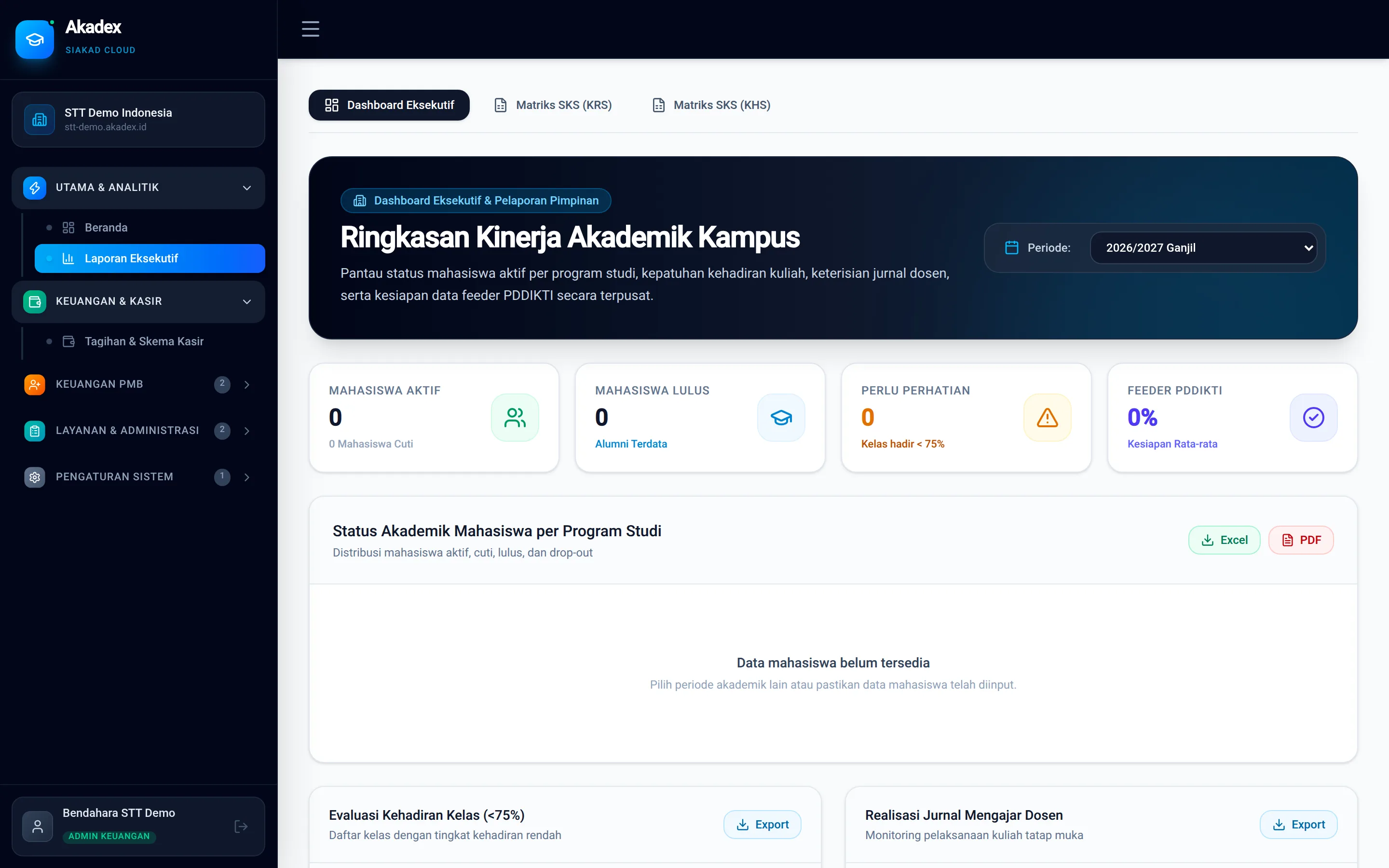 Gambar: Halaman Laporan Eksekutif dengan Tab Navigasi Dashboard Eksekutif, Matriks SKS (KRS), dan Matriks SKS (KHS).
1. Tiga Tab Laporan Terpadu
Pada halaman Laporan Eksekutif (/laporan), tersedia tiga tab utama di bagian atas:
- Dashboard Eksekutif: Menampilkan grafik distribusi status mahasiswa (
AKTIF,CUTI,LULUS,DO), kepatuhan kehadiran kuliah, realisasi jurnal perkuliahan dosen, dan kesiapan pelaporan PDDIKTI. - Matriks SKS (KRS): Menampilkan tabel matriks jumlah SKS yang diambil dan disetujui (APPROVED) pada Kartu Rencana Studi setiap mahasiswa di setiap kode semester (
20261,20252,20251, ...,20151). - Matriks SKS (KHS): Menampilkan tabel matriks jumlah SKS yang telah memiliki nilai final pada Kartu Hasil Studi (KHS) setiap mahasiswa per semester.
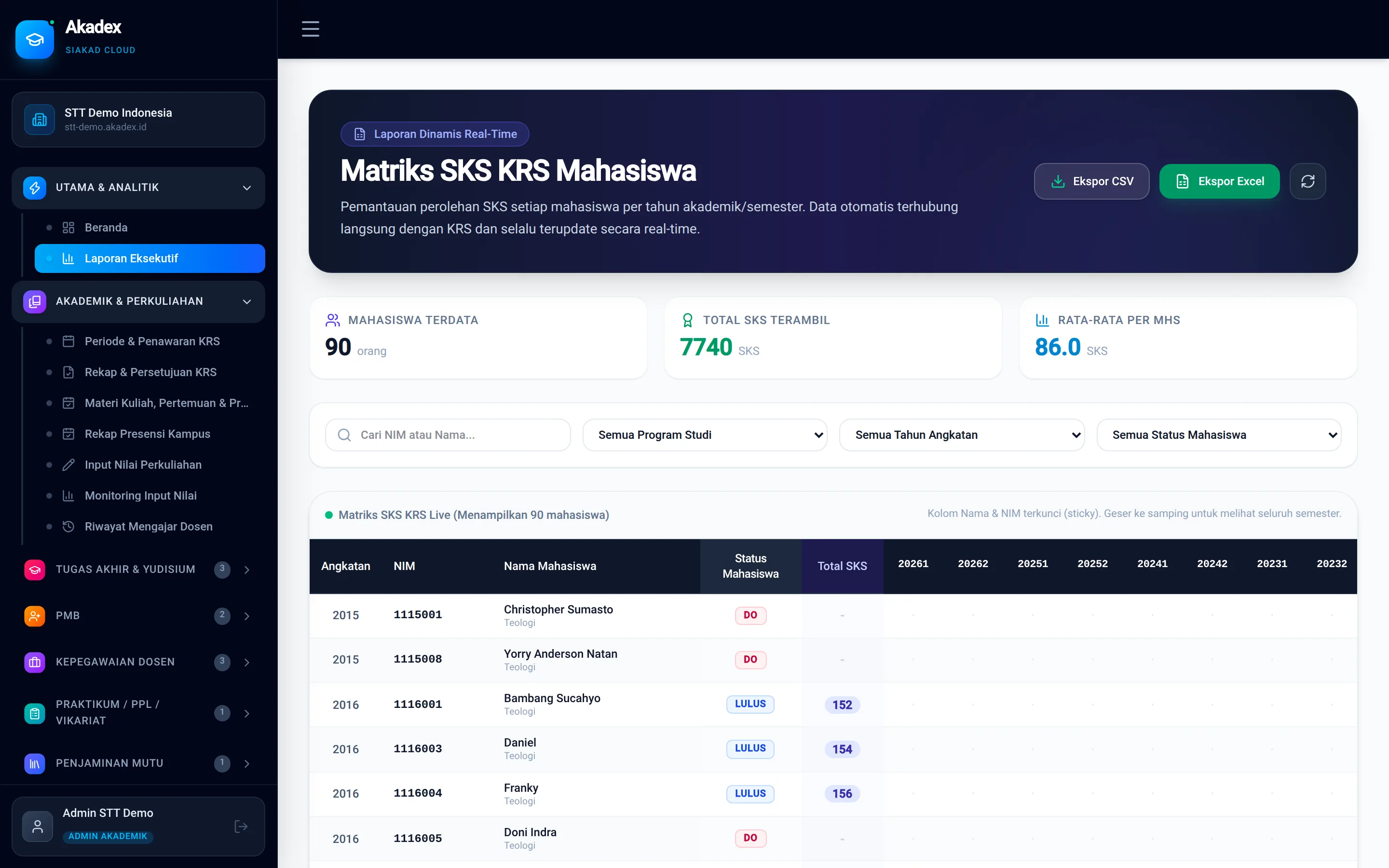 Gambar: Tampilan Tabel Live Matriks SKS (KRS) per Mahasiswa per Semester.
2. Penjelasan Setiap Field, Filter, dan Kolom Tabel Matriks SKS
A. Kartu Ringkasan Metrik (3 Kartu Atas)
| Nama Kartu Metrik | Penjelasan |
|---|---|
| Mahasiswa Terdata | Jumlah mahasiswa yang tampil sesuai kriteria filter yang sedang dipilih. |
| Total SKS Terambil / Diperoleh | Akumulasi seluruh SKS kumulatif dari seluruh mahasiswa yang tampil pada matriks. |
| Rata-Rata per Mhs | Rata-rata kumulatif perolehan SKS per mahasiswa ($\text{Total SKS} \div \text{Jumlah Mahasiswa}$). |
B. Filter Toolbar & Tombol Ekspor
| Nama Field Filter / Tombol | Tipe | Penjelasan & Fungsi |
|---|---|---|
| Cari NIM atau Nama... | Kotak Pencarian | Mencari mahasiswa secara real-time (dengan debounce 400ms) berdasarkan Nomor Induk Mahasiswa atau potongan nama. |
| Filter Program Studi | Dropdown | Menyaring data matriks khusus untuk program studi tertentu (misal: Teologi atau Pendidikan Agama Kristen) atau Semua Program Studi. |
| Filter Tahun Angkatan | Dropdown | Menyaring mahasiswa berdasarkan tahun masuk (contoh: Angkatan 2026, Angkatan 2024, hingga Angkatan 2016). Daftar pilihan angkatan bersifat persisten sehingga opsi tahun lain tidak hilang saat salah satu angkatan dipilih. |
| Filter Status Mahasiswa | Dropdown | Menyaring mahasiswa berdasarkan status akademik saat ini: AKTIF, LULUS, CUTI, atau DO. |
| Ekspor CSV | Tombol Aksi | Mengunduh data matriks yang sedang difilter ke dalam berkas .csv standar. |
| Ekspor Excel | Tombol Aksi | Mengunduh data matriks ke dalam spreadsheet .xlsx berformat rapi dengan header berwarna. |
C. Kolom Tabel Matriks SKS
| Nama Kolom Tabel | Posisi | Penjelasan |
|---|---|---|
| Angkatan | Terkunci (Sticky Left) | Tahun masuk mahasiswa (4 digit, contoh: 2023). |
| NIM | Terkunci (Sticky Left) | Nomor Induk Mahasiswa dengan font monospace. |
| Nama Mahasiswa | Terkunci (Sticky Left) | Nama lengkap mahasiswa beserta sub-label nama Program Studi di bawahnya. Tetap terlihat saat tabel digeser ke kanan. |
| Status Mahasiswa | Di Kanan Nama Mahasiswa | Badge status berwarna: AKTIF (Hijau), LULUS (Biru), CUTI (Kuning Amber), DO (Merah Rose). |
| Total SKS | Sebelum Kolom Semester | Jumlah total SKS kumulatif yang pernah diambil/diselesaikan mahasiswa tersebut lintas seluruh semester. |
Kode Semester (20261 s/d 20152) | Kolom Horizontal | Jumlah SKS pada semester tersebut (4 digit tahun + 1 digit semester: 1 = Ganjil, 2 = Genap). Jika mahasiswa tidak mengambil SKS pada semester itu, ditampilkan tanda titik (·). |
| Total SKS Terdistribusi (Footer) | Baris Bawah (Sticky Bottom) | Menjumlahkan total SKS seluruh mahasiswa pada masing-masing kolom semester secara vertikal. |